Hardisk
Pengertian Hardisk Dan Fungsinya
Buat anda yang sedang mencari pengertian hardisk dan fungsinya untuk pengetahuan atau untuk mengerjakan tugas, saya akan beri penjelasan secara terperinci sesuai dengan pertanyaan yang sering muncul di pencarian google. memang penting untuk mengetahui kegunaan hardisk agar anda tau bagaimana cara merawat hardisk dan menggunakanya secara benar.Pengertian Hardisk
Hardisk adalah salah satu komponen perangkat keras (hardware) pendukung komputer atau laptop yang menyediakan ruang untuk menyimpan data atau output dari proses data yang dilakukan oleh komputer dan manusia. hardisk biasanya berbentuk kotak dan di dalamnya terdapat piringan tempat data – data tersimpan, hardisk bersifat menyimpan data secara paten walaupun komputer atau laptop anda matikan data – data yang ada dalam hardisk akan tetap ada, kecuali anda menghapusnya secara manual atau hardisk terkena virus.
Fungsi Hardisk
Fungsi Hardisk adalah untuk menyimpan data secara permanen ke dalam sector – sector yang terdapat pada disk yang telah tersedia di dalam nya untuk di read atau write, lain hal nya dengan ram yang fungsinya hanya untuk menyipan data secara sementara. oleh karena itu peranan hardisk sangat lah vital karena apa gunanya komputer jika tidak bisa menyimpan data yang telah di proses.sebelum bisa di gunakan hardisk harus terlebih dahulu di partisi sesuai dengan format sistem operasi yang di gunakan, contoh dalam windows format partisi pada hardisk biasanya jenis NTFS. mengapa format penting untuk di lakukan ? karena agar sistem operasi bisa mengenali dan menggunakan hardisk sesuai dengan format yang sesuai dengan sistem operasi tersebut.
perbedaan hardisk sata dan ata
perbedaan yang saya lihat dari hardisk ata dan sata adalah dari bentuk socket dan kabel nya, kalo ata cenderung besar atau biasanya hardisk nya produk jadul dan kalo sata itu kabel nya kecil dan biasanya sata sudah terpasang di hardisk dan motherboard masa kini. contoh bentuk nya anda bisa lihat gambar di bawah.
SEJARAH & PERKEMBANGAN HARDDISK
Harddisk merupakan media penyimpan yang didesain untuk dapat digunakan menyimpan data dalam kapasitas yang besar. Hal ini dilatar belakangi adanya program aplikasi yang tidak memungkinkan berada dalam 1 disket dan juga membutuhkan media penyimpan berkas yang besar misalnya database suatu instansi.
Tidak hanya itu, harddisk diharapkan juga diimbangi dari kecepatan aksesnya. Kecepatan harddisk bila dibandingkan dengan disket biasa, sangat jauh. Hal ini dikarenakan harddisk mempunyai mekanisme yang berbeda dan teknologi bahan yang tentu saja lebih baik dari pada disket biasa. Bila tanpa harddisk, dapat dibayangkan betapa banyak yang harus disediakan untuk menyimpan data kepegawaian suatu instansi atau menyimpan program aplikasi.
 Hal
ini tentu saja tidak efisien. Ditambah lagi waktu pembacaannya yang
sangat lambat bila menggunakan media penyimpanan disket konvensional
tersebut.
Hard disk pertama yang diciptakan adalah Hard disk yang ditawarkan oleh IBM pada tahun 1956, memiliki berat 500Kg dan hanya menawarkan kapasitas sebesar 5MB. Media penyimpanan seperti ini membutuhkan sebuah kompressor udara bertekanan dan masih jauh untuk penggunaan dirumah. Hard disk ini biasanya di sewakan kepada perusahaan", untuk jangka waktu tertentu. dengan biaya penyewaan $5000 US dollar/bulan.

Open Hard Disk atau juga yang dikenal dengan nama IBM 1311 diperkenalkan pada tanggal 11 oktober 1962, Harddisk ini dapat menyimpan 2 juta karakter pada disk pack yang diganti. Ketebalan HD mencapai 4 Inchi, berat 4,5Kg, dan memiliki 6 disk yang berukuran 14 inchi dan 10 permukaan yang dapat ditulis. Dibandingkan yang sebelumnya, HDD ini jauh lebih ringan meskipun masih tergolong besar.

Pada tahun 1973, IBM memulai program Winchester dengan piringan berputar yang terpasang permanen, Mekanisme loading menjadi masalahnya, demikian juga kedekatan nama HD tersebut dengan nama sebuah senjata (Winchester), sehingga HDD ini sempat diperdebatkan.

Pada tahun 1979 Winchester 8 inci diperkenalkan. Harddisk Winchester pertama untuk industri, harddisk ini masih sangat berat dan mahal, harganya sekitar 1000 euro/Mb.

Pada tahun 1980 Seagate meluncurkan Harddisk 5,25 inci pertama kepasaran yang bernama ST506 (6mb, 3600rpm). Harga Harddisk ini berkisar 1000 $.

Pada tahun 1989, Western Digital membuat standar IDE (Integrated Drive Electronics) untuk semua ukuran Harddisk.
Harddisk berkembang sangat pesat dimulai pada tahun 1997. Itu ditandai dengan adanya Giant Magnet Resistance (GMR) yang ditemukan oleh Peter Gurnberg, dengan DTTA-351680, IBM dapat mengatasi batasan kapasitas 10GB.

Pada tahun 2001, Maxtor mengeluarkan harddisk Maxtor VL40 32049h2, dengan kapasitas 20 GB. HDD ini termasuk berukuran besar di kala itu.

Pada tahun 2004, Seagate meluncurkan Hard disk SATA pertama dengan Native Command queing. kapasitas HD ini sudah mencapai 120GB. Dibandingkan dengan 3 tahun sebelumnya, kapasitas HDD meningkat hingga 6 kali lipat.

Perkembangan Harddisk terus melaju dan kini setahun setelahnya, tepatnya pada tahun 2005 Samsung memperkenalkan sebuah hybrid hard disk 2.5 inci, HD ini menggunakan komponen mekanis magnetis dan NAND flash memory yang berfungsi sebagai buffer yang cepat.

Pada tahun 2006 Seagate meluncurkan Penperdicular Recording, Momentus 5400.3 sebuah HD 2.5 inci, berkapasitas 160 GB yang menggunakan teknik vertical rebording.

Pada tahun 2007 Hitachi meluncurkan DeskStar 7K1000 Harddisk Terabyte pertama ke pasaran, dengan kapasitas 1000GB, atau 1 TeraByte. Dibanding pada setahun sebelumnya, kapasitas HDD meningkat hampir 10 kali lipat.

Pada tahun 2010-..... Solid State Drive (SSD) yang tidak berisik, hemat daya, cepat dan sangat handal, merupakan kriteria HDD masa depan. SSD dengan kapasitas paling besar saat ini berukuran 256GB. Namun, SSD memiliki kekurangan yang terletak pada masalah harga yang sangat mahal dibandingkan HDD. Para Ahli memprediksi bahwa masih dibutuhkan sekitar 5 tahun sampai SSD dapat menyamai kapasitas HDD konvensional dengan harga yang sama.

Cukup panjang bukan sejarah dari HDD ini? Kita juga dapat melihat bahwa, dalam kurun waktu 5 tahun terakhir, HDD mengalami peningkatan ukuran penyimpanan hingga 10 kali lipat.
Pengertian Hardisk Ide , ata pata , sata & zip

IDE (Integrated Development
Environment) adalah program komputer yang memiliki beberapa fasilitas
yang diperlukan dalam pembangunan perangkat lunak.Tujuan dari IDE adalah
untuk menyediakan semua utilitas yang diperlukan dalam membangun
perangkat lunak.
Sebuah IDE, atau secara bebas dapat diterjemahkan sebagai Lingkungan Pengembangan Terpadu, setidaknya memiliki fasilitas:
• Editor, yaitu fasilitas untuk menuliskan kode sumber dari perangkat lunak.
• Compiler, yaitu fasilitas untuk mengecek sintaks dari kode sumber kemudian mengubah dalam bentuk binari yang sesuai dengan bahasa mesin.
• Linker, yaitu fasilitas untuk menyatukan data binari yang beberapa kode sumber yang dihasilkan compiler sehingga data-data binari tersebut menjadi satu kesatuan dan menjadi suatu program komputer yang siap dieksekusi.
• Debuger, yaitu fasilitas untuk mengetes jalannya program, untuk mencari bug/kesalahan yang terdapat dalam program.
Sampai tahap tertentu IDE modern dapat membantu memberikan saran yang mempercepat penulisan.Pada saat penulisan kode, IDE juga dapat menunjukan bagian-bagian yang jelas mengandung kesalahan atau keraguan.
Sebuah IDE, atau secara bebas dapat diterjemahkan sebagai Lingkungan Pengembangan Terpadu, setidaknya memiliki fasilitas:
• Editor, yaitu fasilitas untuk menuliskan kode sumber dari perangkat lunak.
• Compiler, yaitu fasilitas untuk mengecek sintaks dari kode sumber kemudian mengubah dalam bentuk binari yang sesuai dengan bahasa mesin.
• Linker, yaitu fasilitas untuk menyatukan data binari yang beberapa kode sumber yang dihasilkan compiler sehingga data-data binari tersebut menjadi satu kesatuan dan menjadi suatu program komputer yang siap dieksekusi.
• Debuger, yaitu fasilitas untuk mengetes jalannya program, untuk mencari bug/kesalahan yang terdapat dalam program.
Sampai tahap tertentu IDE modern dapat membantu memberikan saran yang mempercepat penulisan.Pada saat penulisan kode, IDE juga dapat menunjukan bagian-bagian yang jelas mengandung kesalahan atau keraguan.
ATA
ATA (Advanced Technology Attachment) standar adalah interface standar yang memungkinkan anda untuk menghubungkan perangkat penyimpanan ke komputer PC. Standar ATA dikembangkan pada tanggal 12 Mei 1994 oleh ANSI. Standar ATA awalnya ditujukan untuk menghubungkan hard drive, tetapi ekstensi yang disebut ATAPI (ATA Packet Interface) telah dikembangkan untuk dapat perangkat penyimpanan lain ( CD-ROM drive , DVD-ROM drive , dll) pada ATA.
Standar ATA dapat menghubungkan perangkat penyimpanan langsung dengan motherboard untuk kabel pita, yang umumnya terdiri dari 40 kabel paralel dan tiga konektor (biasanya konektor biru untuk motherboard dan konektor hitam dan konektor abu-abu untuk dua perangkat penyimpanan).
Perbedaan SATA, PATA / ATA dan SCSI
Posted by cikul | Posted in Technology | Posted on 06-04-2011-05-2008
7
shareshareshareshare

Banyak dari kita yang sering mendengar hard disk jenis SATA atau PATA/ATA. Sebenarnya apa perbedaan dari teknologi SATA dan PATA?
Sebelumnya kita fahami dulu pengertian dari PATA dan SATA, keduanya berdasar dari kata ATA (Advanced Technology Attachment), sebuah standar yang digunakan untuk menghubungkan hard disk, CD-ROM, DVD-ROM pada komputer. PATA digunakan untuk menyebutkan Pararel ATA dan SATA untuk Serial ATA :
PATA (Pararel ATA)
Pada awalnya harddisk PATA disebut hanya dengan ATA, namun setelah munculnya SATA ditambahkan kata Pararel didepannya untuk membedakan antara teknologi PATA dan SATA. Disebut dengan Pararel ATA karena pemasangannya dilakukan secara pararel dengan device / IDE lainnya.
PATA tidak memiliki kemampuan Hot Swappable, kabel data yang dibutuhkan mencapai 40 kabel yang membuatnya dinilai tidak praktis, serta memiliki panjang kabel interface maksimal 18 inci (46 cm), namun banyak juga produk yang tersedia di pasaran yang memiliki panjang hingga 36 inchi (91 cm).
Kabelnya sendiri menggunakan ribbon-cable yang lebar. keterbatasan ini menjadikan PATA hanya sebagai interface internal storage. Interface ini juga mengalami perkembangan yang lambat mulai dari tahun 1994. UDMA 6 (133) atau Ultra DMA 133 adalah terobosan terakhir yang dikeluarkan pada tahun 2005 dan mulai saat itu boleh dibilang perkembangan harddisk PATA berhenti.
Jenis-Jenis Hardisk
1. Hardisk ATA / EIDE
Hard disk dengan tipe EIDE (Enhanced IntegratedDrive Electronic) atau tipe ATA (Advanced Technology Attachment)adalah standar versi terbaru suatu antar muka disk yang sesuai untuk koneksi ke bus.
Banyak produsen disk memiliki rentang disk dengan antar muka EIDE / ATA, disk semacam itu dapat dihubungkan langsung ke bus PCI, yang digunakan pada banyak PC (personal computer).
Keuntungan drive EIDE / ATA yangsignifikan adalah harganya yang cukup murah, karena penggunaannya di pasaran PC. Salah satu kekurangan utamanya adalah diperlukan kontroler terpisah untuk tiap drive jika dua drive digunakan bersamaan untuk meningkatkan performa.
Salah satu produsen chip yang terkenal sudah menyertakan kontroler yang memungkinkan disk EIDE / ATA dihubungkan langsung ke motherboard.
2. Hardisk SCSI
Banyak disk memiliki antar muka yang didesain untuk koneksi ke bus SCSI standar. Disk tersebut cenderung lebih mahal, tetapi mempunyai performa yang lebih baik, yang dimungkinkan karena kelebihan bus SCSI daripada bus PCI.
Akses yang bersamaan dapat dilakukan ke banyak disk drive karena antar muka drive secara aktif dihubungkan ke bus SCSI hanya pada saat drive tersebut siap untuk transfer data.
Hal ini terutama berguna dalam aplikasi dimana terdapat sejumlah besar request untuk file kecil, yang sering terjadi dalam komputer yang digunakan sebagai file server.
3. Hardisk RAID
Menjanjikan performa yang luar biasa dan menyediakan penyimpanan yang besar dan handal. Disk tersebut digunakan baik dalam komputer performa tinggi atau dalam sistem yang memerlukan keandalan yang lebih tingi dari tingkat normal. Akan tetapi, dengan semakin menurunnya harga ke tingkat yang lebih terjangkau, disk tersebut menjadi lebih menarik bahkan untuk sistem komputer dengan ukuran rata-rata.
4. Hardisk SATA
Hard disk dengan tipe SATA (Serial Advanced Technology Attachment), yaitu interface disk ATA (Advanced Technology Attachment) dengan versi serialnya menggunakan kabel tipis yang memiliki total kabel kecil sekitar dua pertiga dari total kabel harddisk dengan tipe EIDE atau ATA disk yang berjumlah 39 pins dan SATA mempunyai kecepatan pengiriman data sangat tinggi serta mengurani latensi. Sehingga bus serial ini mampu melebihi kecepatan bus paralel.
Hardisk SATA dalam mentransfer data secara berurutan atau serial lewat kabelnya dan juga secara teknik SATA menyusun sendiri disk yang tersambung ke dalam motherboard tanpa adanya sistem master ataupun slave, sehingga kabel SATA hanya dapat digunakan pada satu hard disk.
Tipe hard disk yang telah dibahas ini, semuanya masuk dalam kategori internal hard disk, maksudnya yang diinstall di dalam CPU. Selain internal hard disk ada juga eksternal harddisk (hard disk yang berada diluar CPU), jadi bisa dipindah-pindahkan.
Eksternal hard disk mempunyai kecepatan rotasi 7200 rpm, pemasangannya sangat mudah, tidak perlu membongkar PC dan hanya dengan menghubungkan port USB ke PC, dan dapat mentransfer data 480 Mbps.
Serial Advanced Technology Attachment
(SATA) adalah bus primer pada komputer yang didesain untuk mentransfer
data antara motherboard dan media penyimpanan data, seperti hard disk
dan optical drive di dalam komputer. Keuntungan utama menggunakan hard
disk SATA adalah transfer data yang lebih cepat, bisa memindahkan
ataupun menambah device selama operasi (jika sistem operasinya support),
kabel yang lebih tipis sehingga proses pendinginan udara dapat efisien,
dan banyak keunggulan lainnya.
Disk SATA, hard disk dengan tipe SATA (Serial Advanced Technology Attachment), yaitu interface disk ATA (Advanced Technology Attachment) dengan versi Serialnya menggunakan kabel tipis yang memiliki total kabel kecil sekitar dua per tiga dari total kabel harddisk dengan tipe EIDE atau ATA disk yang berjumlah 39 pins dan SATA mempunyai kecepatan pengiriman data sangat tinggi serta mengurangi latensi. Sehingga bus serial ini mampu melebihi kecepatan bus paralel.
SATA dalam mentransfer data secara berurutan atau serial lewat kabelnya dan juga secara teknik SATA menyusun sendiri disk yang tersambung ke dalam motherboard tanpa adanya sistem master ataupun slave, sehingga kabel SATA hanya dapat digunakan pada satu hard disk. Tipe hard disk yang telah dibahas ini, semuanya masuk dalam kategori internal hard disk, maksudnya yang diinstall di dalam CPU.Selain internal hard disk ada juga eksternal harddisk (hard disk yang berada diluar CPU), jadi bisa dipindah – pindahkan.Eksternal hard disk mempunyai kecepatan rotasi 7200 rpm, pemasangannya sangat mudah, tidak perlu membongkar PC dan hanya dengan menghubungkan port USB ke PC, dan dapat mentransfer data 480 Mbps.
Disk SATA, hard disk dengan tipe SATA (Serial Advanced Technology Attachment), yaitu interface disk ATA (Advanced Technology Attachment) dengan versi Serialnya menggunakan kabel tipis yang memiliki total kabel kecil sekitar dua per tiga dari total kabel harddisk dengan tipe EIDE atau ATA disk yang berjumlah 39 pins dan SATA mempunyai kecepatan pengiriman data sangat tinggi serta mengurangi latensi. Sehingga bus serial ini mampu melebihi kecepatan bus paralel.
SATA dalam mentransfer data secara berurutan atau serial lewat kabelnya dan juga secara teknik SATA menyusun sendiri disk yang tersambung ke dalam motherboard tanpa adanya sistem master ataupun slave, sehingga kabel SATA hanya dapat digunakan pada satu hard disk. Tipe hard disk yang telah dibahas ini, semuanya masuk dalam kategori internal hard disk, maksudnya yang diinstall di dalam CPU.Selain internal hard disk ada juga eksternal harddisk (hard disk yang berada diluar CPU), jadi bisa dipindah – pindahkan.Eksternal hard disk mempunyai kecepatan rotasi 7200 rpm, pemasangannya sangat mudah, tidak perlu membongkar PC dan hanya dengan menghubungkan port USB ke PC, dan dapat mentransfer data 480 Mbps.
Beberapa fitur SATA adalah:
- SATA menggunakan line 4 sinyal yang memungkinkan kabel yang lebih ringkas dan murah dibandingkan dengan PATA.
- SATA mengakomodasi fitur baru seperti hot-swapping dan native command queuing.
- Drive SATA bisa ditancapkan ke kontroler Serial Attached SCSI (SAS) sehingga bisa berkomunikasi dengan kabel fisik yang sama seperti disk asli SAS, namun disk SAS tidak bisa ditancapkan ke kontroler SATA.
Keuntungan lainya dari SATA adalah SATA
di buat dengan kemampuan hot-swap sehinga dapat mematikan dan menyalakan
tanpa melakukan shut down pada sistem komputer.
Sedangkan dalam harga, drive SATA lebih mahal sedikit di bandingkan drive ATA , kesimpulanya SATA lebih memiliki keuntungan dibandingkan ATA dalam connector, tenaga, dan yang paling penting performanya. Sekarang standar ATA telah mulai di tinggalkan dan produsen memilih standart SATA.
Kelemahan dan Kelebihan harddisk SATASedangkan dalam harga, drive SATA lebih mahal sedikit di bandingkan drive ATA , kesimpulanya SATA lebih memiliki keuntungan dibandingkan ATA dalam connector, tenaga, dan yang paling penting performanya. Sekarang standar ATA telah mulai di tinggalkan dan produsen memilih standart SATA.
Menurut teory kelebihan sata data transfer bisa mencapai 3x lebih cepat dari paralel ata, kekurangannya hardisk sata sensitif terhadap power, dalam artian power harus benar benar bisa mencukupi kebutuhan hardisk sata, jika tidak akan mempengaruhi umur hardisk. SATA menggunakan kabel tipis & transfer rate hingga 6 Gbps.
5 Ciri Hardisk Yang Rusak/Badsector
Ciri Utama Hardisk Badsector/Rusak - Badsector pada hardisk
merupakan hal yang sangat lumrah dan sering kita jumpai. Namun tidak
semua orang mengetahui bagaimana ciri-ciri hardisk rusak atau badsector.
Kerusakan yang terjadi pada hardisk sebenarnya banyak akan penyebabnya,
mulai karna usia yang sudah cukup lama, hingga cara pemakaian anda yang
kurang memperhatikan dampak pada hardisk sehingga menimbulkann
kerusakan. ( Baca Juga Faktor-Faktor Penyebab Hardisk Rusak/Badsector
) Kerusakan Hardisk karena faktor usia memang tidak bisa kita hindari,
Namun berdasarkan pengalaman saya rata-rata hampir semua pengguna laptop
yang mengalami kerusakan hardisk disebabkan karena pemakaian yang
kurang baik.
Lalu seperti apa pemakaian yang baik untuk meminimalisir timbulnya kerusakan pada hardisk tersebut? Kembali ke pokok pembahasan kita kali ini mengenai Ciri-Ciri Hardisk Rusak Atau Badsector, Tahukah kamu sob ciri-ciri hardisk yang rusak? jika belum tahu silahkan simak ciri-cirinya berikut ini

Berikut Ini Ciri-Ciri Hardisk Yang Rusak
- Jika anda pengguna laptop, perhatikan disekitar tempat hardisk apakah terdapat bunyi yang tak beraturan. Terkadang bunyi terkadang tidak hal itu menunjukan bahwa kinerja hardisk sudah kurang baik.
- Apakah kinerja pada komputer ataupun laptop anda lemot atau lambat, kemudian setelah anda istal masih tetap lemot kinerjanya. Kemungkinan besar yang bermasalah pada hardisknya, untuk cara mengetahuinya silahkan coba ganti dengan hardisk lain yang masih bagus.
- Hardisk tiba tiba hilang atau tidak terbaca. Pernahkah anda mengalamai hardisk tiba-tiba hilang ketika menghidupkan laptop ataupun komputer, kemungkinan hardisk tersebut rusak. Untuk cara mengetahuinya silahkan anda lepas hardisk tersebut kemudian gunakan di komputer lain atau menggunakan exsternal box.
- Bluescreen ketika loeading windows. Berdasarkan pengalaman saya ini sob, bluescreen disaat loading windows kemungkinan besar hardisk tersebut mengalami bad sector yang cukup berat.
- Lama ketika menghidupkan, ketika anda menghidupkan laptop namun
lambat dan tidak langsung masuk ke booting windows, hal tersebut
menunjukan bahwa system bios sedang membaca hardisk yang rusak saat
proses Post.
cara memperbaiki hardisk dengan penjelasanya
Biasanya gejala – gejala yang di timbulkan akibat dari hardisk rusak ialah - komputer atau laptop menjadi sering hang
- komputer atau laptop terasa berat dan lemot ketika di gunakan, beda dengan biasanya
- muncul nya BSOD (blue screen of death), ketika komputer di nyalakan atau pada saat di pakai.
- terjadinya crash pada system operasi dan freeze
- munculnya pesan “Hard Disk S.M.A.R.T. status bad, backup and replace”, pada saat komputer dinyalakan.
- terjadinya CHKDSK secara otomatis ketika komputer dinyalakan.
- hardisk mengeluarkan bunyi trek trek ketika komputer dinyalakan.
- hardisk tidak terbaca di bios.
cara memperbaiki hardisk
disini saya akan berbagi pengalaman lagi tentang memperbaiki hardisk rusak sesuai dengan setiap masalah hardisk di atas.cara memperbaiki hardisk yang bad sector
mengatasi hardisk bad sector sebenarnya susah – susah gampang, karena kadang – kadang masalah yang di hadapi berbeda – beda kasus nya, dan kasus kerusakan hardisk yang bad sector terpisah menjadi dua bagian yaitu bad sector logic dan bad sector fisik.tanda – tanda hardisk bad sector
dari beberapa ciri – ciri hardisk rusak di atas nomor 1,2,3,4,6 adalah tanda – tanda hardisk mengalami bad sector.bad sector logic adalah hal yang mungkin bisa di perbaikin dengan software karena kerusakan di akibatkan errornya sistem partisi karena pemakaian atau karena virus.
bad sector fisik adalah kerusakan hardisk yang fatal, karena piringan dari hardisk atau komponen yang ada dalam hardisk mengalami kerusakan atau cacad. jadi sebaikinya anda beli yang baru saja atau di bawa ke tempat service hardisk.
nah berhubung agan sudah tau kedua jenis hardisk bad sector, sekarang saya akan beri contoh langkah – langkah untuk anda mengatasi hardisk rusak karena bad sector.
langkah – langkah memperbaiki hardisk badsector
bad sector adalah kerusakan yang sering terjadi, karena piringan penyimpan data dalam hardisk sangat rentan untuk rusak apalagi kalo perawatanya kurang di perhatikan. untuk mengetahui perbedaan badsector logic dan fisik, kita bisa mencoba dengan mengatasi badsector logic terlebih dahulu dengan cara memformat hardisk menggunakan software low level format, agar mengembalikan sector – sector hardisk seperti baru dan menghapus system partisi yang kacau.ada beberapa hal yang harus anda persiapkan
- pertama anda harus mempunyai pc, atau pinjem pc temen

- lalu anda pasangin hardisk anda yang rusak di pc nya, jadi 2 hardisk kepasang dalam 1 pc
- setelah itu anda download software untuk memperbaiki hardisk llf nya disini
- pilih yang Download Windows Installer.
- lalu anda install kan.
- sekarang buka software low level format nya lalu pilih nama hardisk yang mau di format.

- klik continue lalu anda Pilih tab Low Level Format dan klik Format Device

- tunggu sampe proses selesai, lama waktunya tergantung dengan spesifikasi komputer anda jika komputer lemot y agak lama. kira – kira jika sudah beres maka akan seperti ini.

- jika sudah selesai maka anda harus membuat partisi baru, karena seolah2 hardisk anda menjadi tanpa partisi lagi seperti pertama anda membeli hardisk. anda bisa baca artikel cara mempartisi hardisk untuk pembagian dan penjelasan tentang partisi


tanda – tanda hardisk rusak parah
dari beberapa ciri hardisk rusak yang sudah tidak bisa di tolong adalah ciri ciri nomor 5 dan 7. karena menurut pengalaman saya ketika mengalami problem seperti itu tidak akan lama lagi hardisk anda tidak akan bisa di pakai, maka lebih baik secepatnya anda backup data anda sebelum anda menangis..hihihihardisk tidak terbaca
jika anda mengalami hardisk komputer yang tidak terbaca, untuk mengatasinya ada beberapa hal yang harus anda cek yaitu konektor ata atau sata nya apakah masih bagus atau sudah aus, lalu socket ata dan sata pada hardisk atau socket dan konektor power supply nya.karena biasanya jika tidak terbaca masalahnya adalah pada pemasangan yang terlalu longgar atau karena goyangan, jadi kabel tidak terhubung dengan baik. dan masalah lainya dudukan socketnya udah rusak. akibatnya hardisk tidak terdeteksi di bios.
cara merawat hardisk
tips merawat hardisk yang akan saya berikan untuk merawat hardisk anda agar awet yaitu :- jangan pernah mematikan komputer secara mendadak, kecuali jika terpaksa.
- jangan sampai sering terkena mati lampu atau putus aliran listrik secara tiba2.
- lakukan defrag di setiap partisi 1 atau 2 bulan sekali.
- jangan terlalu banyak aplikasi terinstall dan memberatkan beban hardisk
- jangan mengisi hardisk sampai full usahakan hardisk ada sisanya.
- jangan sampai hardisk jatuh, goyang atau kena air.
apalagi y, kayanya cukup dulu deh sampai sini, intinya kalo kerusakan hardisknya masih bersifat logic pasti bisa di perbaiki bahkan kerusakan fisik sekarang sudah banyak jasa service hardisk profesional yang bisa memperbaikin kerusakan fisik pada hardisk.
Software Untuk Memperbaiki Hardisk '' Bad Sector '' Terbaik
Info seputar aplikasi / software buat memperbaiki hardisk rusak " Bad Sector ".Sebelumnya juga sudah pernah dibahas mengenai repair HDD dengan tools bawaan windows.Hardisk hampir seperti kendaraan yang harus dirawat dan diperhatikan kesehatanya.Jika tidak mungkin dalam waktu cepat performa HDD akan menurun dan mudah rusak.
Fungsi
Utama Hardisk adalah untuk menyimpan berbagai datan dan tempat sebagai
penyimpanan penginstalan perangkat lunak.Karena hardisk memiliki daya
transfer yang cepat dengan daya kapasitas yang besar.Hal yang perlu anda
perhatikan saat menggunakan hardisk adalah selalu mendefragnya setiap 1
minggu sekali.Defragment hardisk berfungsi untuk mengendalikan elemen
elemen hardisk yang rusak agar bisa normal kembali.
Ada
beberapa penyebab yang mengakibatkan media penyimpanan HDD anda rusak
dan " bad sector ".Seperti terlalu lama menggunakan laptop hingga panas ,
laptop mati otomatis tanpa proses shutdown , penginstalan file tidak
seimbang dengan kapasitas hardisk dan masih banyak lagi.Untuk
mengantisipasi / memperbaiki hardisk komputer anda menggunakan software
gratis yang banyak tersedia di internet.Dari beberapa aplikasi /
softwarer maintance HDD '' Bad '' anda bias menggunakan dari versi yang
terbaik dibawah ini.
Memperbaiki Hardisk Yang Bad Sector ? Gunakan Software Dibawah Ini

Menggunakan Software SpinRite
Ini
adalah soft komputer yang berfugsi untuk mengembalikan elemen hardisk
agar pulih kembali.Software dikatakan paling ampuh dan terbukti masih
work.Bagi anda yang hardisknya kurang baik bias menanggulanginya dengan
soft ini.Ukuranya kecil , ada beberapa hal yang perlu anda siapkan
sebelum menggunakanya yaitu pc yang akan di perbaiki , software spinrite
dan flasdisk ukuran 1 GB.Langsung saja ke cara penggunaanya di bawah
ini.
1.
) Dowload softwarenya gratis silahkan anda searching saja di internet ,
soft ini free license sehingga anda dapat menggunakanya dengan gratis
tanpa harus membayar.
2. ) 1. buka SpinRitenya selanjutnya pili “Create ISO or Image File” (menu ini buat yang ingin pake CD utk benerin hardisknya)... kalo file isonya sudah menjadi serta-merta diburn ke CD pake nero ato apalah pokok software yang utk ngeburn CD... yang ingin pake flashdisk memilih “Install SpinRite on Drive” setelah itu tahan tombol huruf di keyboard yang cocok bersama huruf drive flashdisk agan2 & tekan Install Bootable SpinRite... tunggu sampe proses selesai seterusnya tekan close
3. ) 2. restart pc dan masuk ke bios... kebanyakan kalau Komputer biasanya tekan tombol Del / F2 untuk masuk bios , memilih menu boot seterusnya memilih menu booting devices... sesuaIkan bersama yang sarana yang agan pake... kalo agan pake CD y bootingnya
disetel melalui CD-ROM (CDnya tadi harus dimasukin ke CD-ROMnya
ya karena kalo tidak ya sama aj bohong ) , kalo anda memakai flashdisk memilih menu hardisk priority di bawahnya booting device (kalau tidak salah karena saya tidak pernah masuk bios unttk ngecek)... Kemudian hardisk mula-mula ditukar ke flashdisk untuk boot utama... kalo sudah serta-merta exit bios dan saving.
5 ) kalau bootingnya sukses tentu dapat masuk ke programnya SpinRite (masih acara DOS)... SpinRite miliki 5 pilihan untuk merepair hardisk... anda dapat memilih mana sesuai bersama keperluan hardisk anda yang sedang bad sector.
6.) kelak kalo anda telah menetapkan pilihan mana yang agan memilih sehingga bakal ke luar penawaran drive ato partisi mana yang ingin anda perbaiki kalo drive atau partisi sudah dipilih anda Tentu disuruh menunggu... saya tidak ingin bohong tapi saya ingin bilang kalau nunggunya itu amat lama banget... kapan dulu aja tepat hardisknya bos temen saya kesambar petir itu sanggup sampe berhari-hari untuk betulin... terus kelak kalo ad yang bilang kalo lama untuk apa kita harus menunggu?? jawabannya ya itu harganya yang harus dibayar supaya hardisknya kembali lagi.. mending lama kan gan daripada hardisknya ga bisa dipakai dan malah beli hardisk baru lagi... soalnya hardisk kan harganya mahal.
7). Tunggu Hingga Selesai butuh waktu berjam - jam bahkan berhari - hari.
Bagian-Bagian Hard Disk Komputer
Bagian-Bagian Hard Disk Komputer – Harddisk adalah suatu
device atau komponen pada komputer yang berfungsi sebagai media
penyimpanan data (storage) dan juga termasuk dalam salah satu memory
eksternal dari sebuah computer. Harddisk merupakan salah satu media
penyimpan data pada komputer yang terdiri dari kumpulan piringan
magnetis yang keras dan berputar, serta komponen-komponen elektronik
lainnya.
Bagian-Bagian Harddisk
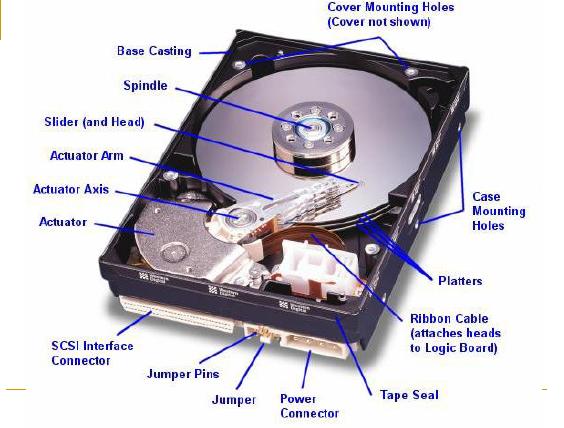
Harddisk sebenarnya merupakan suatu rangkaian dari beberapa komponen atau bagian yang secara keseluruhan kemudian menjadi satu kesatuan fungsi yaitu sebagai media penyimpanan data. Secara umum dapat digambarkan sebagai berikut.
 1. Cover Mounting Holes (Cover not shown)
Bagian dari harddisk yang berfungsi sebagai lubang tempat sekrup untuk memasang tutup harddisk.
2. Base Casting
Bagian dasar dari harddisk untuk meletakkan atau merangkai bagian-bagian harddisk dalam satu kesatuan. Umumnya terbuat dari bahan logam solid yang dicetak.
3. Actuator Arm
Bagian dari harddisk yang berfungsi sebagai lengan mekanik yang menggerakkan head untuk membaca atau menulis data pada piringan magnetik. Bahan yang biasanya dipakai adalah lempengan logam yang kuat tapi sangat ringan sehingga mudah untuk digerakkan.
4. Actuator Axis
Bagian dari harddisk yang berfungsi sebagai poros pergerakan lengan mekanik.
5. Actuator
Bagian dari harddisk berupa blok logam yang bersifat magnetik yang di dalamnya terdapat motor penggerak lengan mekanik.
6. Spindle
Bagian dari harddisk yang berfungsi sebagai mesin pemutar piringan saat harddisk beroperasi. Apabila tutup spindle dibuka akan tampak kumparan di dalamnya berupa
beberapa lilitan kabel melingkar yang memberikan sifat magnetik.
7. Slider (and Head)
Bagian dari harddisk yang berfungsi untuk membaca dan menulis data pada piringan magnetik.
8. SCSI Interface Connector, (ATA/IDE)
Bagian dari harddisk yang berfungsi sebagai konektor untuk menghubungkan harddisk dengan motherboard
9. Jumper Pins
Bagian dari harddisk berupa rangkaian pin logam yang memiliki fungsi sebagai tempat pengaturan posisi pembacaan harddisk pada komputer
10. Jumper
Bagian dari harddisk yang memiliki fungsi sebagai pengatur hubungan antar pin
11. Power Connector
Bagian dari harddisk yang berfungsi sebagai penghubung sumber arus listrik ke harddisk.
12. Tape Seal
Bagian dari harddisk berupa pita segel yang berfungsi sebagai pelindung jaminan dari kerusakan
13. Ribbon Cable (Attaches Heads to Logic board)
Bagian dari harddisk berupa kabel tipis yang menghubungkan head ke papan logic berupa rangkaian elektronik dibagian bawah harddisk
15. Platters
Bagian dari harddisk berupa piringan yang biasanya terbuat dari bahan logam atau sejenisnya dan bersifat magnetik. Bahan yang digunakan sebagai media penyimpan adalah iron oxide dan thin film. Media thin film untuk saat ini lebih banyak digunakan karena merupakan media yang dapat menyimpan lebih banyak data dari pada iron oxide pada luas media yang sama dan juga sifatnya yang lebih awet.
16. Case Mounting Holes
Bagian dari harddisk berupa lubang tempat sekrup untuk pemasangan pada komputer.
17. Circuit Board
Bagian dari harddisk berupa papan rangkaian elektronik untuk mengoperasikan harddisk.
PARTISI HARDISK
apakah anda kebingungan membagi bagi partisi hardisk ? memang untuk pemula seperti saya di bidang komputer cara mempartisi hardisk yang baik dan tepat itu kadang – kadang terlihat sulit dan hanya bisa di lakukan oleh orang – orang yang ahli di bidang komputer, eh jangan salah orang yang bukan anak it aja banyak loh yang bisa, langsung saja ke langkah nya.
akan terangkan fungsi dari delete partisi tambah partisi dan format partisi dengan tips pembagianya, sebelum langkah – langkah nya pastikan dahulu anda sudah sampai ke tahap ini, lihat gambar

nah jika sudah muncul tampilan seperti itu anda bisa memulai proses pengaturan partisi hardisk, gambar di pinggir menyatakan ana belum membuat partisi apapun, keadaan ini sangat jarang karna biasanya di komputer baru atau hdd yang baru di delete partisinya baru muncul tampilan seperti itu
nah pada disk 0 anda klik dan klik show options yang di bawah di sana anda bisa menambah partisi baru dengan mengklik menu add dan masukan angka kapasitas partisi baru untuk drive C, contoh 50000 MB (50 giga) untuk drive C karna menurut saya segitu aja udah cukup, kecuali komputer anda adalah komputer yang di pake untuk gaming, sebaiknya anda menambah lebih karna hasil installer game pc itu gede – gede ukuranya :D, jika ingin menambah kan lagi anda tinggal klik lagi yang unalocated space dan lakukan lagi langkah di atas sesuai dengan sisa hardisk yang sudah di pake dan jika anda cuman mau membuat partis C dan D saja yang unalocated langsung di isi full saja alias diamkan saja biar semua sisa kapasitas terpake buat partisi D atau data.
apa bila partisi hardisk sudah ada dan anda ingin menghapus nya, anda tinggal klik saja pada partisi yang mau di hapus dan klik show options dan delete, hati – hati jangan salah pilih
contoh saya mempunyai hardisk 320 giga yang hanya memiliki 2 partisi, C sebagai tempat installer windows dan software, ingat anak IT gak boleh nyimpen data penting di partisi C karna ketika virus menyerang, partisi tempat installer windows yang akan di serang :D, lanjut partisi D sebagai penyimpanan data utama dari installer software, musik, video dan data kerjaan.
nah dari 2 partisi tersebut saya ingin memisahkan antara data software, musik dan video menjadi partisi yang berbeda dengan data kerjaan, kenapa ? karna tidak ingin data kerjaan saya terancam gara – gara biasanya virus menyerang partisi yang anda file installer software nya.
Bagian-Bagian Harddisk
Harddisk sebenarnya merupakan suatu rangkaian dari beberapa komponen atau bagian yang secara keseluruhan kemudian menjadi satu kesatuan fungsi yaitu sebagai media penyimpanan data. Secara umum dapat digambarkan sebagai berikut.

Bagian dari harddisk yang berfungsi sebagai lubang tempat sekrup untuk memasang tutup harddisk.
2. Base Casting
Bagian dasar dari harddisk untuk meletakkan atau merangkai bagian-bagian harddisk dalam satu kesatuan. Umumnya terbuat dari bahan logam solid yang dicetak.
3. Actuator Arm
Bagian dari harddisk yang berfungsi sebagai lengan mekanik yang menggerakkan head untuk membaca atau menulis data pada piringan magnetik. Bahan yang biasanya dipakai adalah lempengan logam yang kuat tapi sangat ringan sehingga mudah untuk digerakkan.
4. Actuator Axis
Bagian dari harddisk yang berfungsi sebagai poros pergerakan lengan mekanik.
5. Actuator
Bagian dari harddisk berupa blok logam yang bersifat magnetik yang di dalamnya terdapat motor penggerak lengan mekanik.
6. Spindle
Bagian dari harddisk yang berfungsi sebagai mesin pemutar piringan saat harddisk beroperasi. Apabila tutup spindle dibuka akan tampak kumparan di dalamnya berupa
beberapa lilitan kabel melingkar yang memberikan sifat magnetik.
7. Slider (and Head)
Bagian dari harddisk yang berfungsi untuk membaca dan menulis data pada piringan magnetik.
8. SCSI Interface Connector, (ATA/IDE)
Bagian dari harddisk yang berfungsi sebagai konektor untuk menghubungkan harddisk dengan motherboard
9. Jumper Pins
Bagian dari harddisk berupa rangkaian pin logam yang memiliki fungsi sebagai tempat pengaturan posisi pembacaan harddisk pada komputer
10. Jumper
Bagian dari harddisk yang memiliki fungsi sebagai pengatur hubungan antar pin
11. Power Connector
Bagian dari harddisk yang berfungsi sebagai penghubung sumber arus listrik ke harddisk.
12. Tape Seal
Bagian dari harddisk berupa pita segel yang berfungsi sebagai pelindung jaminan dari kerusakan
13. Ribbon Cable (Attaches Heads to Logic board)
Bagian dari harddisk berupa kabel tipis yang menghubungkan head ke papan logic berupa rangkaian elektronik dibagian bawah harddisk
15. Platters
Bagian dari harddisk berupa piringan yang biasanya terbuat dari bahan logam atau sejenisnya dan bersifat magnetik. Bahan yang digunakan sebagai media penyimpan adalah iron oxide dan thin film. Media thin film untuk saat ini lebih banyak digunakan karena merupakan media yang dapat menyimpan lebih banyak data dari pada iron oxide pada luas media yang sama dan juga sifatnya yang lebih awet.
16. Case Mounting Holes
Bagian dari harddisk berupa lubang tempat sekrup untuk pemasangan pada komputer.
17. Circuit Board
Bagian dari harddisk berupa papan rangkaian elektronik untuk mengoperasikan harddisk.
PARTISI HARDISK
apakah anda kebingungan membagi bagi partisi hardisk ? memang untuk pemula seperti saya di bidang komputer cara mempartisi hardisk yang baik dan tepat itu kadang – kadang terlihat sulit dan hanya bisa di lakukan oleh orang – orang yang ahli di bidang komputer, eh jangan salah orang yang bukan anak it aja banyak loh yang bisa, langsung saja ke langkah nya.
mempartisi hardisk pada saat install ulang windows 7
nah cara mempartisi pada saat install ulang ini adalah sebelum penempatan installer windows nya, yaitu pada bagian pembagian partisi sayaakan terangkan fungsi dari delete partisi tambah partisi dan format partisi dengan tips pembagianya, sebelum langkah – langkah nya pastikan dahulu anda sudah sampai ke tahap ini, lihat gambar

nah jika sudah muncul tampilan seperti itu anda bisa memulai proses pengaturan partisi hardisk, gambar di pinggir menyatakan ana belum membuat partisi apapun, keadaan ini sangat jarang karna biasanya di komputer baru atau hdd yang baru di delete partisinya baru muncul tampilan seperti itu
nah pada disk 0 anda klik dan klik show options yang di bawah di sana anda bisa menambah partisi baru dengan mengklik menu add dan masukan angka kapasitas partisi baru untuk drive C, contoh 50000 MB (50 giga) untuk drive C karna menurut saya segitu aja udah cukup, kecuali komputer anda adalah komputer yang di pake untuk gaming, sebaiknya anda menambah lebih karna hasil installer game pc itu gede – gede ukuranya :D, jika ingin menambah kan lagi anda tinggal klik lagi yang unalocated space dan lakukan lagi langkah di atas sesuai dengan sisa hardisk yang sudah di pake dan jika anda cuman mau membuat partis C dan D saja yang unalocated langsung di isi full saja alias diamkan saja biar semua sisa kapasitas terpake buat partisi D atau data.
apa bila partisi hardisk sudah ada dan anda ingin menghapus nya, anda tinggal klik saja pada partisi yang mau di hapus dan klik show options dan delete, hati – hati jangan salah pilih
mempartisi hardisk pada saat sudah terinstall windows 7 atau 8
nah pada os windows 7 dan 8 partisi ada sebuah kelebihan untuk pengaturan partisi yang sangat penting menurut saya untuk pengaturan data anda, biasanya saya gunakan untuk menghapus dan menambah kan partisi baru, soalnya saya suka membagi data penting dan data biasa aja di partisi berbeda,contoh saya mempunyai hardisk 320 giga yang hanya memiliki 2 partisi, C sebagai tempat installer windows dan software, ingat anak IT gak boleh nyimpen data penting di partisi C karna ketika virus menyerang, partisi tempat installer windows yang akan di serang :D, lanjut partisi D sebagai penyimpanan data utama dari installer software, musik, video dan data kerjaan.
nah dari 2 partisi tersebut saya ingin memisahkan antara data software, musik dan video menjadi partisi yang berbeda dengan data kerjaan, kenapa ? karna tidak ingin data kerjaan saya terancam gara – gara biasanya virus menyerang partisi yang anda file installer software nya.
jadi ini struktrur kapasitas hardisk saya
- partisi C = 50 giga
- Partisi D = 270 giga dan sisa 50 giga an lebih
- Partisi E = partisi baru yang memanfaatkan sisa dari partisi D yang 50 giga
sekarang mulai proses pengaturan partisi nya
- langkah pertama anda klik kanan my computer atau computer di menu start atau explorer lalu klik manage
- setelah muncul windows computer management anda klik storage > disk management (local)
- klik kanan pada partisi D lalu klik shrink.

- nah di bagian ente the amount… disana adalah sisa kapasitas kosong yang tersedia di partisi D, anda tinggal masukan angka yang anda mau kurang dari yang telah tertera.
- jika sudah klik shrink dan setelah bere lalu format partisi barunya untuk bisa di gunakan
- selesai anda sudah mempunyai partisi baru
- jika anda ingin membuat partisi atau menghapus partisi anda bisa mengatur nya di menu ini dengan cara klik kanan pada partisi yang mau anda buat atau anda hapus

Demikian Penjelasan tentang Hardisk dari Saya , Semoga Bermanfaat atas Sesuatu yg Saya Bagikan :D
Sekian Terima Kasih

Komentar
Posting Komentar